教程:在 n8n 中构建 AI 工作流
欢迎来到 n8n AI 工作流入门教程!无论你是否使用过 n8n,本教程都将带你了解 AI 工作流的基本构成,并构建一个真正可用的 AI 聊天智能体,你可以轻松地将其定制为自己的用途。
很多人更容易通过视频来接收新信息。本教程基于 n8n 的一个热门视频制作,链接如下。你可以看视频、阅读教程,或两者结合!
你需要准备的东西
- n8n:本教程推荐使用 n8n Cloud 服务——新用户有免费试用!如果你想自托管,请参阅安装页面。
- 聊天模型的凭据:本教程使用 OpenAI,但你也可以轻松切换为 DeepSeek、Google Gemini、Groq、Azure 等(更多选项请查看子节点文档)。
你将学到什么
- n8n 中的 AI 概念
- 如何使用 AI Agent 节点
- 处理聊天输入
- 连接 AI 模型
- 自定义输入
- 观察对话过程
- 添加记忆(持久化上下文)
n8n 中的 AI 概念
如果你已经熟悉 AI,可以跳过本节。这里是对 AI 概念及其在 n8n 工作流中如何应用的基础介绍。
AI 智能体建立在大型语言模型(LLM)之上,LLM 通过预测下一个词来根据输入生成文本。LLM 只负责处理输入并产生输出,而 AI 智能体则在此基础上增加了目标导向的功能。智能体可以使用工具、处理自身输出并基于此做出决策,从而完成任务和解决问题。
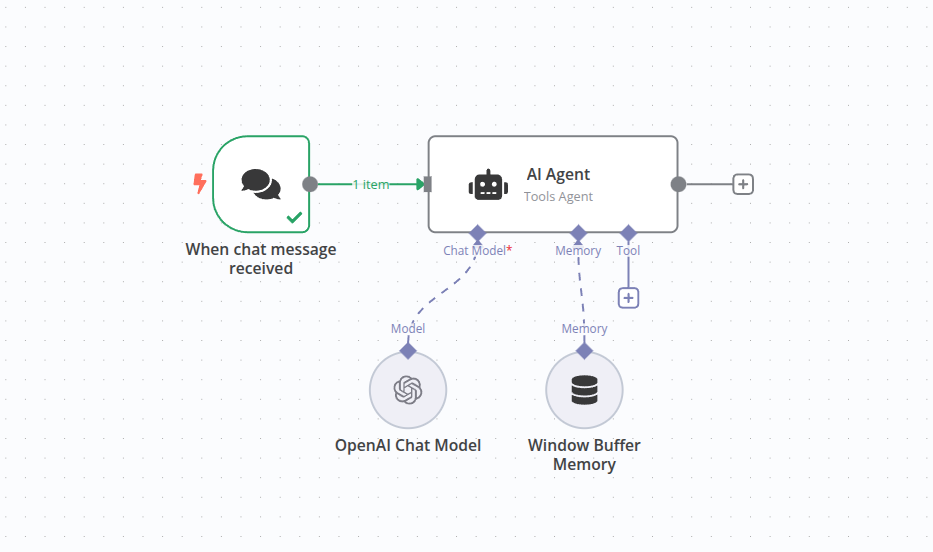
在 n8n 中,AI 智能体被表示为一个带有额外连接的节点。
| 功能 | LLM | AI 智能体 |
|---|---|---|
| 核心能力 | 文本生成 | 目标导向的任务完成 |
| 决策能力 | 无 | 有 |
| 工具/API 调用 | 不支持 | 支持 |
| 工作流复杂度 | 单步 | 多步 |
| 应用范围 | 生成语言 | 完成复杂的现实世界任务 |
| 示例 | 让 LLM 生成一段文字 | 让智能体自动安排一个会议 |
通过将 AI 智能体作为节点嵌入,n8n 能够将 AI 驱动的步骤与传统编程相结合,构建高效的现实工作流。例如,验证邮件地址这类简单任务不需要 AI,而处理邮件内容或处理多模态输入(如图像、音频)这类复杂任务,才是 AI 智能体的用武之地。
1. 创建新工作流
当你打开 n8n 时,你会看到以下两种情况之一:
- 空白工作流:如果你是第一次登录且没有任何工作流,直接使用这个空白工作流即可。
- 工作流列表(在概览页面):点击
 按钮来创建一个新工作流。
2. 添加触发节点
每个工作流都需要一个起点。在 n8n 中,这些起点被称为「触发节点」。对于本工作流,我们从聊天节点开始。
-
点击 添加第一步 或按
Tab键打开节点搜索菜单。 -
搜索 Chat Trigger(聊天触发器),n8n 会显示匹配的节点列表。
-
选择 Chat Trigger 将节点添加到画布,n8n 会自动打开该节点。
-
关闭节点详情视图(点击 返回画布)回到画布。
关于聊天触发器节点的更多信息...
触发节点在特定事件发生时产生输出。在本教程中,我们希望通过输入文字来触发工作流运行。在生产环境中,该触发器可以连接到 n8n 提供的公共聊天界面,或嵌入到其他网站中。为了简便起见,我们将使用内置的本地聊天界面进行通信,无需额外配置。
查看工作流文件
3. 添加 AI Agent 节点
AI Agent 节点是在工作流中引入 AI 能力的核心。
-
点击触发节点上的 Add node(添加节点)
 连接器,打开节点搜索。
 -
输入"AI",然后选择 AI agent 节点将其添加到工作流。
-
此时会显示 AI agent 节点的编辑视图。
-
这里有一些可以修改的字段。由于我们使用的是 Chat Trigger 节点,提示词的来源和规格默认设置无需修改。
查看工作流文件
4. 配置节点
AI 智能体需要连接一个聊天模型来处理传入的提示词。
-
点击 AI Agent 节点底部 Chat Model 连接处的加号
按钮(即节点底部的第一个连接)来添加聊天模型。 -
搜索对话框将以「语言模型」为过滤条件显示 n8n 内置支持的模型。本教程使用 OpenAI Chat Model。
-
从列表中选择 OpenAI Chat Model,它将自动连接到 AI Agent 节点并打开节点编辑器。其中一个可修改的参数是「模型」。请注意,对于 OpenAI 基础账号,只能使用
gpt-4o-mini模型。
选择哪个聊天模型?
如前所述,LLM 是根据给定提示词生成文本的组件。LLM 的创建和训练通常是一个密集型过程。不同的 LLM 根据其训练数据可能具有不同的能力或专长。
5. 添加凭据(如需)
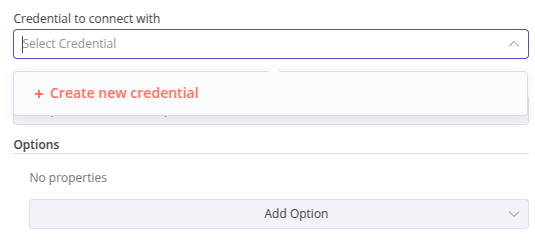
为了让 n8n 与聊天模型通信,需要配置相应的凭据(即访问其他在线服务账号的登录信息)。如果你已经为 OpenAI 配置了凭据,它们应该会默认出现在凭据选择器中。否则,你可以通过凭据选择器添加新凭据。
-
要添加新凭据,点击写着「选择凭据」的文字,会出现添加新凭据的选项。
-
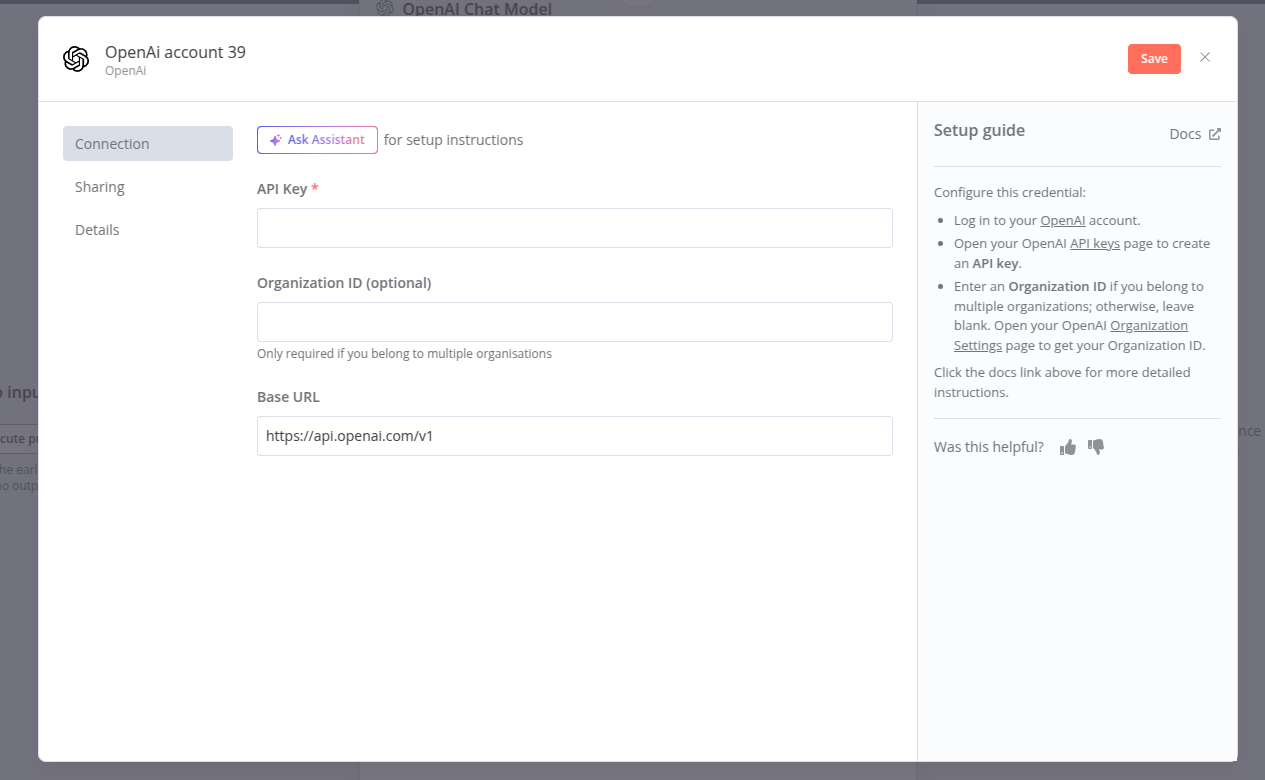
该凭据只需要一个 API Key。添加任何类型的凭据时,请注意右侧的提示文字。在本例中,有一个便捷链接可以直接跳转到你的 OpenAI 账号获取 API Key。
-
API Key 就是一串长字符串,这就是本凭据所需的全部内容。从 OpenAI 网站复制后粘贴到 API key 字段中即可。
保护你的凭据安全
凭据是应用程序和服务颁发的私密信息,用于验证你的用户身份,使 n8n 节点能够连接到应用服务并交换数据。不同应用/服务所需的信息类型各不相同。你应该注意在 n8n 之外不要随意分享或透露这些凭据。
6. 测试节点
现在节点已连接到 Chat Trigger 和聊天模型,我们可以测试这部分工作流了。
-
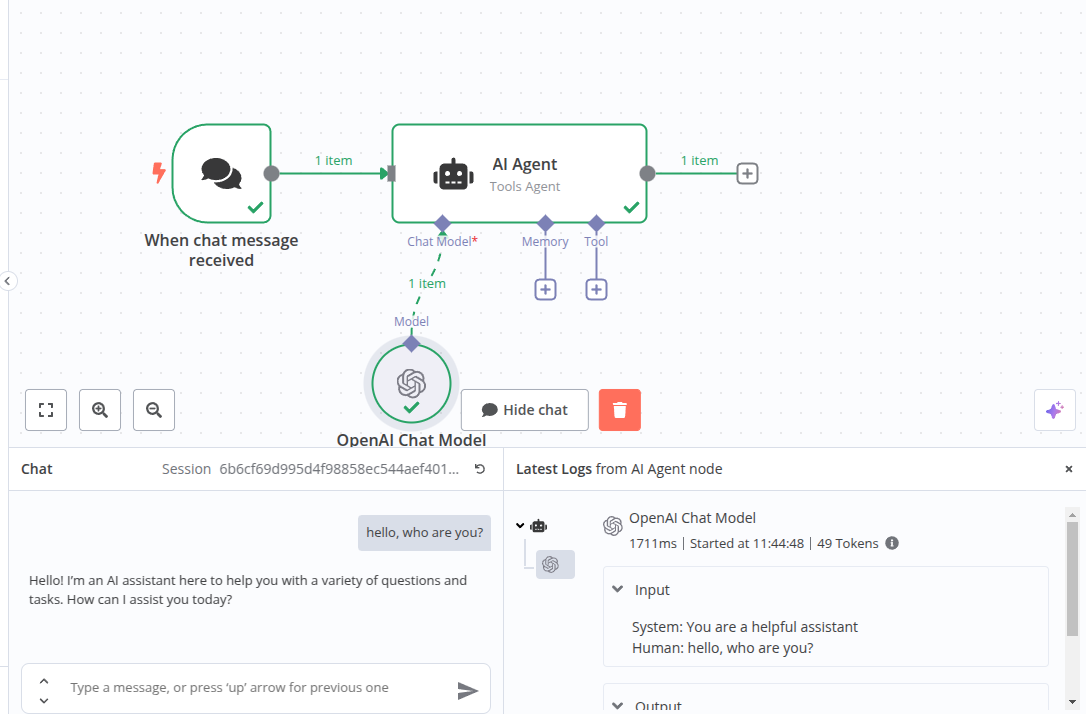
点击画布底部附近的「Chat」(聊天)按钮,左侧会打开本地聊天窗口,右侧显示 AI 智能体日志。
-
输入一条消息并按
Enter。你将看到聊天模型的回复出现在你的消息下方。 -
日志窗口显示 AI 智能体的输入和输出。
查看日志...
即使不使用聊天界面,你也可以访问 AI 节点的日志。打开 AI Agent 节点,点击右侧面板中的 Logs(日志)标签页即可。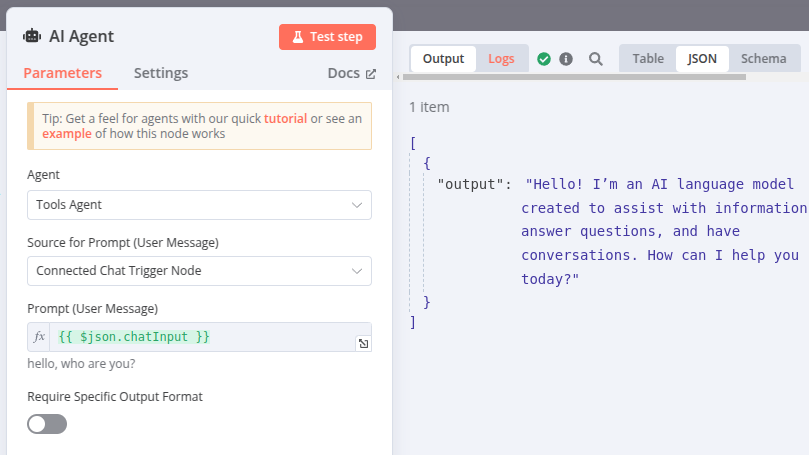
7. 修改提示词
-
打开 AI Agent 节点。面板底部有一个「选项」区域和一个「添加选项」选择器。使用它选择「系统消息(System message)」。
-
系统消息现在会显示出来。这就是我们之前在日志中注意到的初始提示词。将提示词改成别的内容,让聊天模型以不同的方式响应。你可以尝试类似「你是一位才华横溢的诗人,总是用对仗的句子回应」之类的提示词。
-
关闭节点并返回聊天窗口,重复你之前的消息,观察输出的变化。
8. 添加记忆
聊天模型现在已能给出有用的输出,但有一个问题在你尝试进行对话时会逐渐显现。
-
在聊天中告诉聊天模型你的名字,例如「嗨,我叫小明」。
-
等待回复后,输入「我叫什么名字?」。AI 将无法回答你,不管它看起来有多抱歉。原因在于我们没有保存对话上下文——AI 智能体没有记忆。
-
为了让 AI 记住对话中发生的事情,AI 智能体需要保存上下文。我们可以通过向 AI Agent 节点添加记忆来实现。在画布上,点击 AI Agent 节点底部标有「Memory(记忆)」的
按钮。 -
在弹出的面板中,选择「Simple Memory(简单记忆)」。这将使用运行 n8n 实例的内存,对于简单用途通常已经足够。默认值 5 次交互数量应该足够,但请记住这个选项的位置,以便之后需要调整。
-
重复上面进行的对话,你会发现 AI 智能体现在能记住你的名字了。
9. 保存工作流
离开工作流编辑器之前,请记得保存工作流,否则所有更改将丢失。
- 点击编辑器窗口右上角的「保存」按钮。你的工作流将被保存,之后可以随时回来继续聊天或添加新功能。
恭喜!
你已经迈出了使用 AI 构建实用高效工作流的第一步!在本教程中,我们了解了 AI 工作流的基本构建模块,添加了 AI Agent 节点和聊天模型,并调整了提示词来获得我们想要的输出。我们还添加了记忆功能,让聊天能够在消息之间保留上下文。
查看工作流文件
下一步
现在你已经了解了如何创建基础的 AI 工作流,这里有更多资源可以帮助你深化知识,也有很多示例为你提供灵感:
- 在示例与概念中了解更多 AI 概念和查看示例。
- 浏览 AI 工作流模板。
- 了解如何用工具增强 AI 智能体。