便利贴(Sticky Notes)
便利贴允许你对工作流进行注释和说明。
n8n 建议大量使用便利贴,尤其是在模板工作流中,以帮助其他用户理解你的工作流。
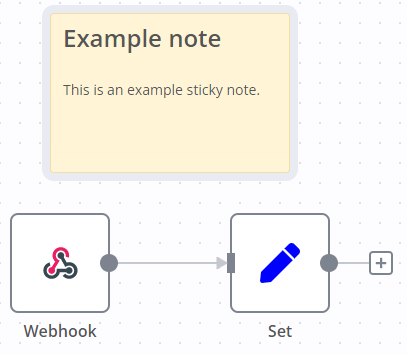
创建便利贴
便利贴是一个核心节点。要添加新便利贴:
- 打开节点面板。
- 搜索
note(便利贴)。 - 点击 Sticky Note 节点,n8n 将在画布上添加一个新便利贴。
编辑便利贴
- 双击你要编辑的便利贴。
- 书写你的备注。此指南介绍了如何使用 Markdown 格式化文本。n8n 使用 markdown-it,该库实现了 CommonMark 规范。
- 点击便利贴以外的区域,或按
Esc键,停止编辑。
更改颜色
要更改便利贴的颜色:
- 将鼠标悬停在便利贴上。
- 选择 更改颜色
 。
。
便利贴定位
你可以:
- 将便利贴拖放到画布上的任意位置。
- 将便利贴拖至节点后面,可用于对节点进行视觉分组。
- 通过悬停在便利贴边缘并拖动来调整便利贴大小。
- 更改颜色:选择 选项
 打开颜色选择器。
使用 Markdown 书写
便利贴支持 Markdown 格式。本节介绍一些常用选项。
双星号内的文本将显示为 **粗体**

单星号内的文本将显示为 *斜体*

使用 # 表示标题:
# 这是一级标题
## 这是二级标题
### 这是三级标题

你可以添加链接:
[示例](https://example.com/)

使用星号创建无序列表:

* 第一项
* 第二项

或使用数字创建有序列表:

1. 第一项
2. 第二项
更详细的指南请参阅 CommonMark 帮助。n8n 使用 markdown-it,该库实现了 CommonMark 规范。
使图片全宽显示
你可以通过在文件名后添加 #full-width 来强制图片占满便利贴 100% 的宽度:

嵌入 YouTube 视频
要在便利贴中显示 YouTube 视频,请使用 @youtube 指令并填入视频的 ID。此功能需要视频创作者允许嵌入。
示例:
@[youtube](ZCuL2e4zC_4)
要嵌入你自己的视频,复制上述语法,将 ZCuL2e4zC_4 替换为你的视频 ID。YouTube 视频 ID 是 YouTube URL 中 v= 后面的字符串。