ノード
ノードはワークフローの基本構成要素であり、以下のようなさまざまな操作を実行できます。
- ワークフローを開始する。
- データを取得・送信する。
- データを処理・変換する。
n8n には多数の組み込みノードが含まれており、独自のノードを自分で作成することもできます。詳細については、以下のドキュメントをご参照ください。
- 組み込みインテグレーション:ノードライブラリを参照してください。
- コミュニティノード:コミュニティによって作成されたノードを検索・インストールできます。
- ノードの作成:独自のノードの構築を始めましょう。
ワークフローへのノード追加
空のワークフローにノードを追加する
- 「最初のステップを追加」 をクリックすると、ノードパネルが開き、トリガーノードを検索または閲覧できます。
- 使用したいトリガーを選択します。
正しいアプリイベントを選択する
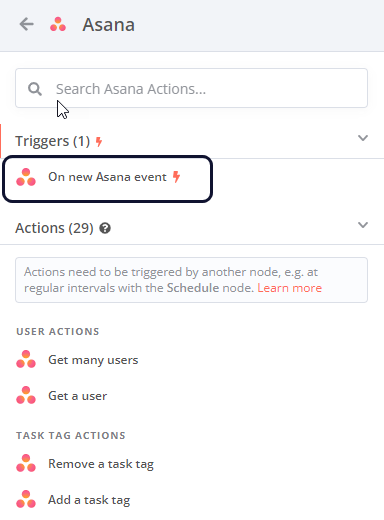
「On App Event(アプリイベントトリガー)」 を選択した場合、n8n はサポートされているすべてのサービスの一覧を表示します。この一覧から n8n のインテグレーション機能を確認でき、選択したサービスでイベントが発生した際にワークフローをトリガーできます。
ただし、すべてのインテグレーションがトリガーをサポートしているわけではありません。どのインテグレーションがトリガーとして使用できるかを確認するには、ノードを選択後に画面上部に利用可能なアクションが表示されるかどうかを確認してください。
たとえば、Asana のトリガーは以下のようになります:
既存のワークフローにノードを追加する
「ノードを追加」  ボタンをクリックすると、ノードパネルが開き、すべてのノードを検索または閲覧できます。
ノードの操作:トリガーとアクション
ワークフローにノードを追加すると、そのノードで利用可能な操作の一覧が表示されます。操作とは、ノードが実行する具体的な機能(例:データの取得や送信など)を指します。
操作には以下の2種類があります。
- トリガー(Triggers):特定のイベントが発生したとき、または特定の条件が満たされたときにワークフローを開始します。トリガーを選択すると、選択したトリガー操作を含むトリガーノードがワークフローに追加されます。n8n でノードを検索する際、トリガー操作には雷マークのアイコン
 が表示されます。
 - アクション(Actions):ワークフロー内の特定のタスクを表し、データの処理、外部システムでの操作の実行、他のシステムでのイベントのトリガーなどを行います。アクションを選択すると、選択したアクション操作を含むノードがワークフローに追加されます。
ノードのコントロール
キャンバス上のノードにマウスカーソルを合わせると、ノードのコントロールボタンが表示されます。
- ステップを実行
 :このノードのみを実行します。
 - 無効にする
 :このノードを無効にします。
 - 削除
 :このノードを削除します。
 - ノード右クリックメニュー
 :ノード操作を選択できます。利用可能な操作は以下の通りです:
- ノードを開く
- ステップを実行
- ノード名を変更
- ノードを無効にする
- ノードを固定
- ノードをコピー
- ノードを複製
- ワークフローのレイアウトを整える
- ノードをサブワークフローに変換
- 全選択
- 選択を解除
- ノードを削除
ノード設定
ノードの 「Settings(設定)」 タブでは、ノードの動作を制御したり、ノードにメモを追加したりできます。
各オプションを有効化または設定した場合の効果は以下の通りです。
- Always Output Data(常にデータを出力):ノードが実行中にデータを返さなかった場合でも、空のデータアイテムを出力します。IF ノードでこのオプションを有効にする場合は注意が必要です。無限ループが発生する可能性があります。
- Execute Once(一度だけ実行):ノードは1回のみ実行され、最初に受け取ったデータアイテムのみを使用し、それ以降のデータアイテムは処理しません。
- Retry On Fail(失敗時に再試行):実行が失敗した場合、成功するまでノードを繰り返し実行します。
- On Error(エラー発生時):
- Stop Workflow(ワークフローを停止):エラーが発生した時点でワークフロー全体を停止し、後続のノードの実行を阻止します。
- Continue(継続):エラーが発生しても次のノードの実行を継続し、直近の利用可能なデータを使用します。
- Continue using error output(エラー出力を使用して継続):ワークフローの実行を継続し、エラー情報を次のノードに渡して処理させます。
ノードのメモ機能を使って、ワークフローに説明を追加できます。
- メモ(Notes):ノードと一緒に保存されるメモ内容です。
- Display note in flow(ワークフロー内にメモを表示):有効にすると、n8n はメモをワークフローのキャンバス上でサブタイトルとして表示します。